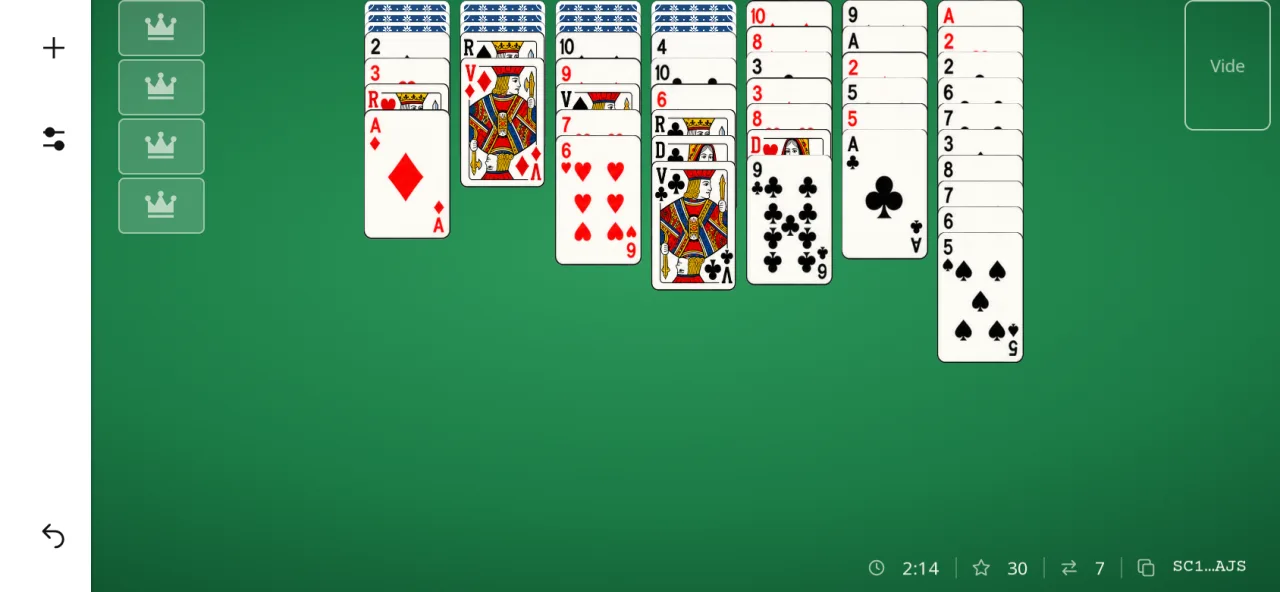
L’app Scorpion Solitaire
En bref
Disponible sur l’App Store (iPhone et iPad) et sur Google Play (Android). L’app se joue à l’horizontale, avec la règle Classique ou Assoupli, un code par partie et l’annulation des 100 dernières actions.
Où la télécharger
| Plateforme | Fiche |
|---|---|
| iPhone et iPad (App Store) | Voir sur App Store (nouvel onglet) |
| Android (Google Play) | Voir sur Google Play (nouvel onglet) |
Liens vérifiés le 30 octobre 2026. L’app n’existe pas en version ordinateur.
Ce que fait l’app
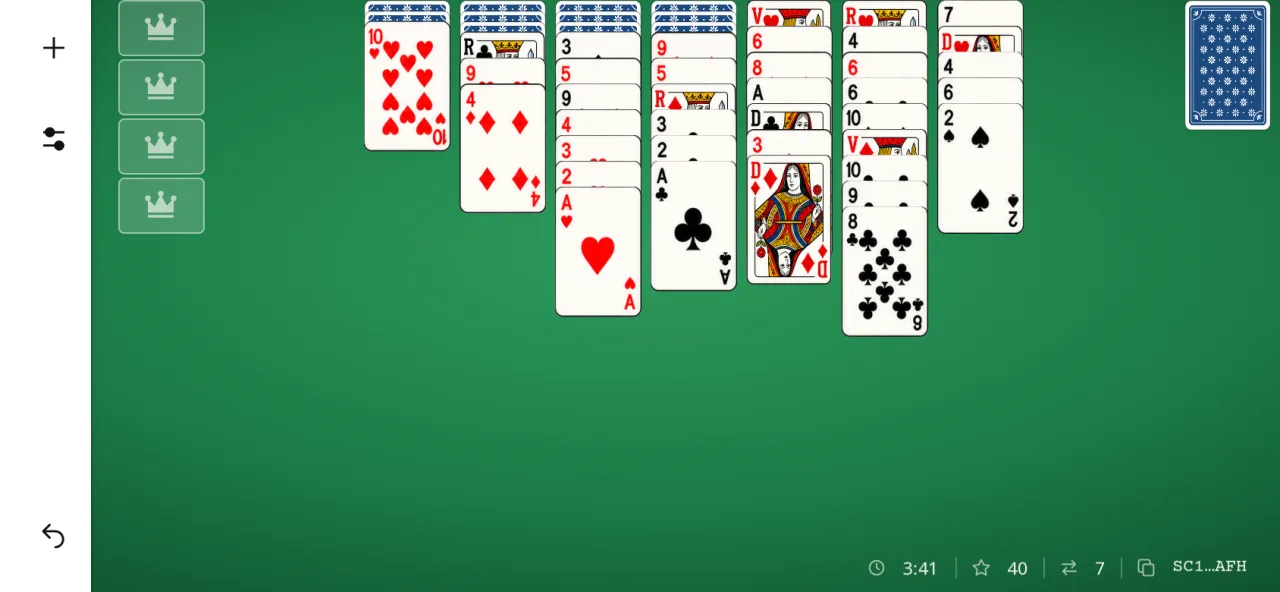
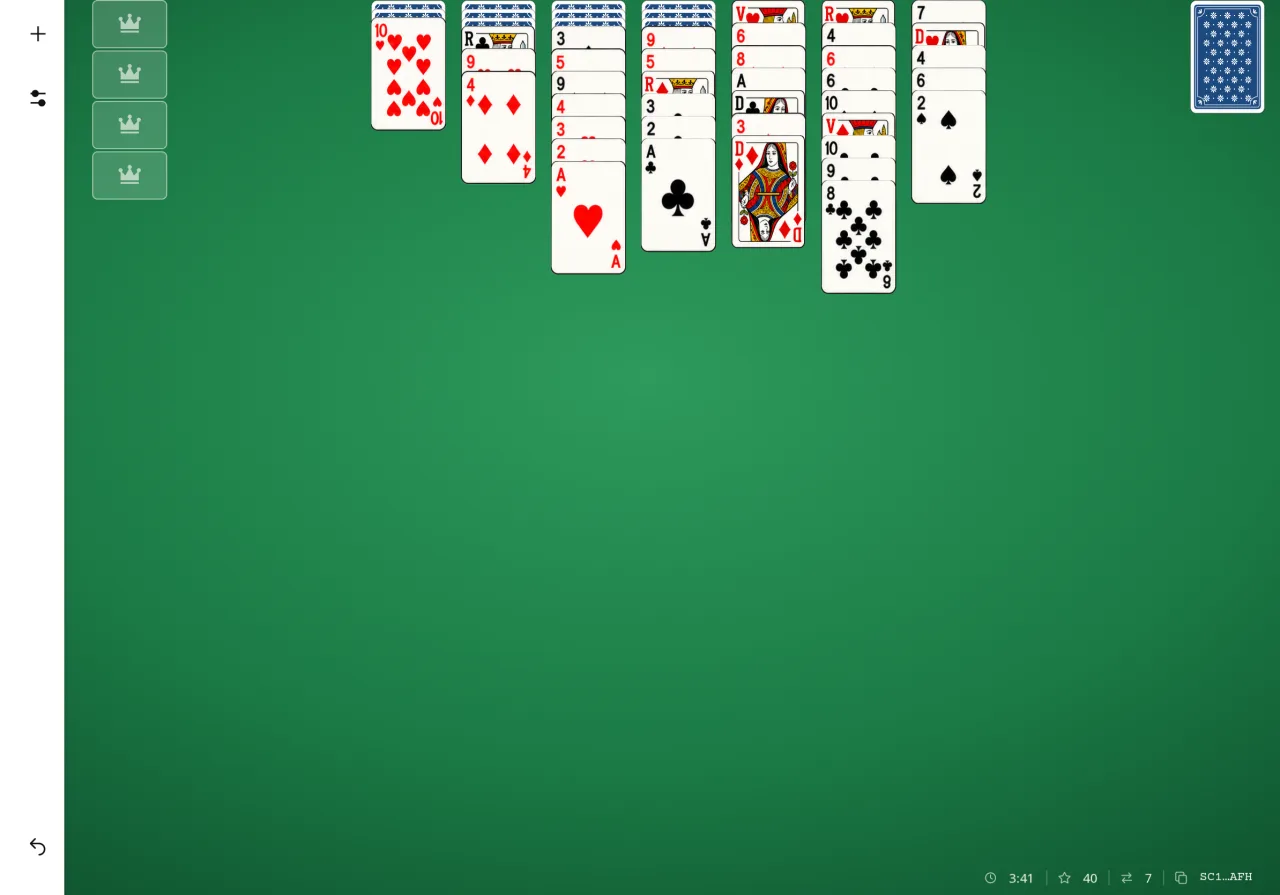
- Le Scorpion : 52 cartes, 7 colonnes de 7, 3 cartes en réserve, suites complètes retirées automatiquement.
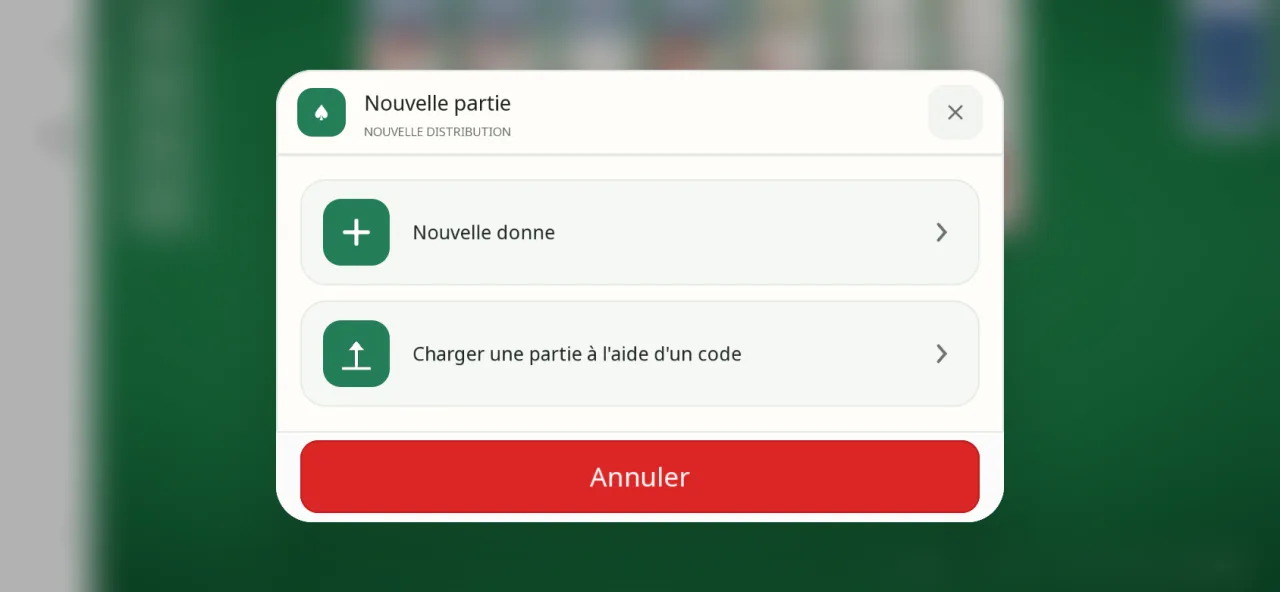
- Deux règles : Classique (même enseigne, par défaut) ou Assoupli (toute enseigne), à choisir dans la fenêtre Nouvelle partie.
- Code de partie : chaque donne a un code (par exemple SC1-C-AAAAAAB) à copier, coller ou saisir pour rejouer la même donne ou la proposer à quelqu’un.
- Annuler les 100 dernières actions.
- Aides de jeu, à activer dans les réglages : double toucher pour envoyer une carte à la meilleure place, rappel de la règle quand un coup est refusé, mise en avant de la place visée pendant le glisser, zoom par pincement.
- Statistiques et classement des 10 meilleurs résultats.
- Apparence : 4 tapis (vert sauge, ardoise, prune, sable), 5 couleurs de dos de cartes, thème clair ou sombre ; 36 langues.
Téléphone et tablette
Les images ci-dessous sont des captures de l’app actuelle, à la taille de chaque écran.
En images